
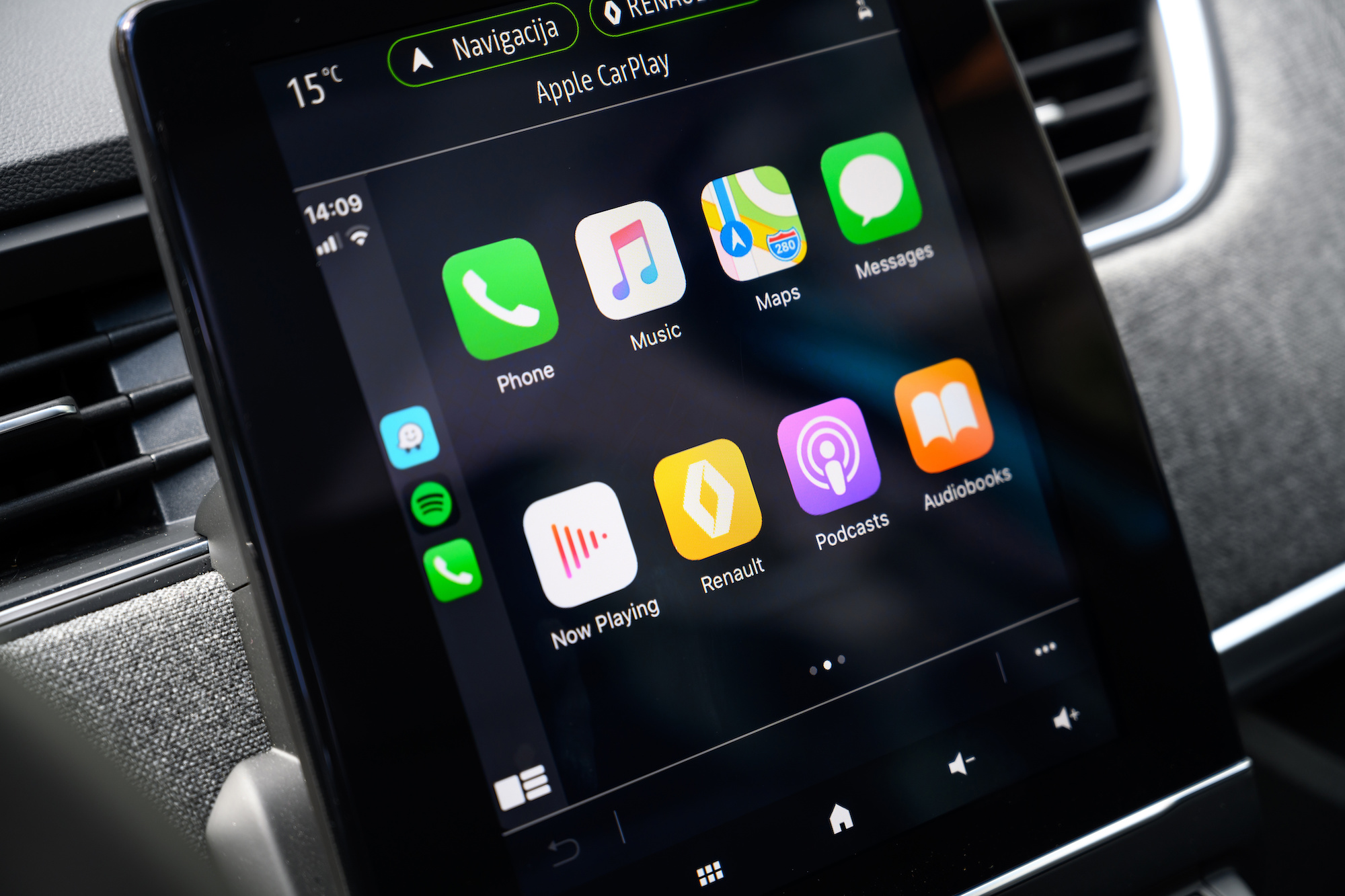
Com o avanço da tecnologia automotiva, o CarPlay da Apple se tornou um recurso proeminente nos painéis de muitos veículos modernos. Este sistema integra perfeitamente seu iPhone à tela embutida do carro, permitindo que você obtenha direções, faça chamadas, envie e receba mensagens e ouça música, tudo enquanto mantém o foco na estrada. Uma pergunta que muitos usuários têm é: "como alterar o fundo do CarPlay?" Esse recurso, introduzido com a atualização iOS 14, permite que você personalize a interface do CarPlay com diferentes papéis de parede. Neste guia completo, vamos orientá-lo nas etapas simples para alterar o fundo do seu CarPlay.
Introdução ao Apple CarPlay
O CarPlay da Apple é um sistema inteligente, seguro e intuitivo que traz a funcionalidade do seu iPhone para a tela multimídia do seu carro. A principal vantagem do CarPlay é que ele permite a operação mãos-livres do seu iPhone, promovendo uma direção mais segura. O CarPlay pode ser controlado por comando de voz Siri ou pela interface nativa do carro.
Por que Personalizar o Fundo do Seu CarPlay?
Antes da atualização iOS 14, o CarPlay tinha um fundo padrão e imutável. No entanto, com a introdução deste novo recurso, os usuários agora têm a flexibilidade de personalizar a interface do CarPlay para refletir melhor seu estilo ou humor. Esse toque pessoal pode tornar sua experiência de direção mais agradável e esteticamente atraente.
Passos para Alterar o Fundo do CarPlay
Alterar o fundo do seu CarPlay é um processo simples. Veja como fazer:
- Certifique-se de que seu iPhone esteja rodando iOS 14 ou posterior: A opção de alterar o fundo do CarPlay está disponível apenas no iOS 14 e versões posteriores. Você pode verificar sua versão do iOS acessando "Configurações" > "Geral" > "Sobre" no seu iPhone.
- Conecte seu iPhone ao seu carro: Usando um cabo lightning, conecte seu iPhone ao carro. Uma vez conectado, a interface do CarPlay deve aparecer automaticamente na tela do seu carro.
- Acesse as Configurações do CarPlay: Na tela do CarPlay, encontre e selecione o aplicativo "Configurações".
- Selecione Papel de Parede: No menu de configurações, selecione a opção "Papel de Parede". Isso o levará a uma tela exibindo os papéis de parede disponíveis.
- Escolha seu Fundo Preferido: Você verá várias opções de papel de parede para escolher. Toque na que você gostar e selecione "Definir" para aplicá-la como fundo do seu CarPlay.
Agora, você alterou com sucesso o fundo do seu CarPlay!
Dicas Adicionais para Usar o Apple CarPlay
Embora o foco deste artigo seja alterar o fundo do CarPlay, existem algumas dicas e recursos adicionais do Apple CarPlay que você pode achar úteis:
- Use a Siri para Operação Mãos-Livres: Você pode chamar a Siri no CarPlay pressionando e segurando o botão de controle de voz no volante ou usando o comando de voz "Hey Siri".
- Personalize a Tela Inicial do CarPlay: Você também pode personalizar a tela inicial do CarPlay para melhor atender às suas necessidades. Indo em "Configurações" > "Tela e Brilho" > "Personalizar", você pode adicionar, remover ou reorganizar os ícones dos aplicativos.
- Ative o 'Não Perturbe ao Dirigir': Para minimizar distrações, considere ativar o recurso "Não Perturbe ao Dirigir". Esse recurso silencia todas as chamadas e notificações recebidas enquanto você dirige.
Conclusão
O Apple CarPlay é uma ferramenta maravilhosa que combina segurança e conveniência, tornando seu tempo na estrada mais agradável e produtivo. E com a nova capacidade de alterar os fundos do CarPlay introduzida no iOS 14, você agora pode personalizar sua interface para combinar melhor com seu estilo. Basta seguir os passos simples acima para mudar o fundo do seu CarPlay sempre que a vontade surgir.
Perguntas Frequentes
Posso usar uma foto pessoal como fundo do meu CarPlay?
Atualmente, a Apple não permite o uso de fotos pessoais como fundos do CarPlay. Você só pode escolher entre a seleção de papéis de parede fornecidos nas configurações do CarPlay.
Posso alterar o fundo do CarPlay pelo meu iPhone?
Não, o fundo do CarPlay só pode ser alterado pela própria interface do CarPlay, não pelo seu iPhone.
Alterar o fundo do meu CarPlay afeta o fundo do meu iPhone?
Não, alterar o fundo do CarPlay não altera o papel de parede do seu iPhone. Os dois são definidos de forma independente.
Que outras opções de personalização o CarPlay oferece?
Além de alterar o fundo, você também pode personalizar a tela inicial do CarPlay adicionando, removendo ou reorganizando os ícones dos aplicativos.
Todos os carros suportam o Apple CarPlay?
Nem todos os carros suportam o Apple CarPlay. Certifique-se de verificar se seu veículo é compatível com o CarPlay na lista oficial de compatibilidade da Apple.






