Neste Artigo
- Como Mudar o Fundo do Google no Chrome
- Como Alterar o Tema do Google Chrome
- Como Mudar a Cor de Fundo do Google Chrome
- Como Voltar ao Tema Padrão do Google
- Perguntas Frequentes
O fundo branco clássico padrão do Google Chrome é uma aparência estabelecida, fornecendo uma tela em branco para iniciar sua navegação diária. No entanto, depois de tanto tempo olhando para a mesma visualização, pode ser revigorante dar uma incrementada! Felizmente, com alguns ajustes simples e personalizações, como mudar o fundo do Google ou adicionar temas e cores, você pode rapidamente trazer um pouco de individualidade de volta à sua experiência no navegador.
Por que não tentar? Com os guias úteis neste artigo, personalizar (mesmo que apenas para você) nunca foi tão fácil! Veja qual método funciona melhor para sua preferência abaixo.
Principais Conclusões
- Existem várias maneiras de personalizar seu navegador Chrome, incluindo alterar o fundo do Google com imagens da Chrome Web Store ou da sua própria biblioteca, usando temas e cores.
- Voltar ao fundo simples original do Google leva apenas alguns cliques na guia Configurações > Aparência.
Como Mudar o Fundo do Google no Chrome
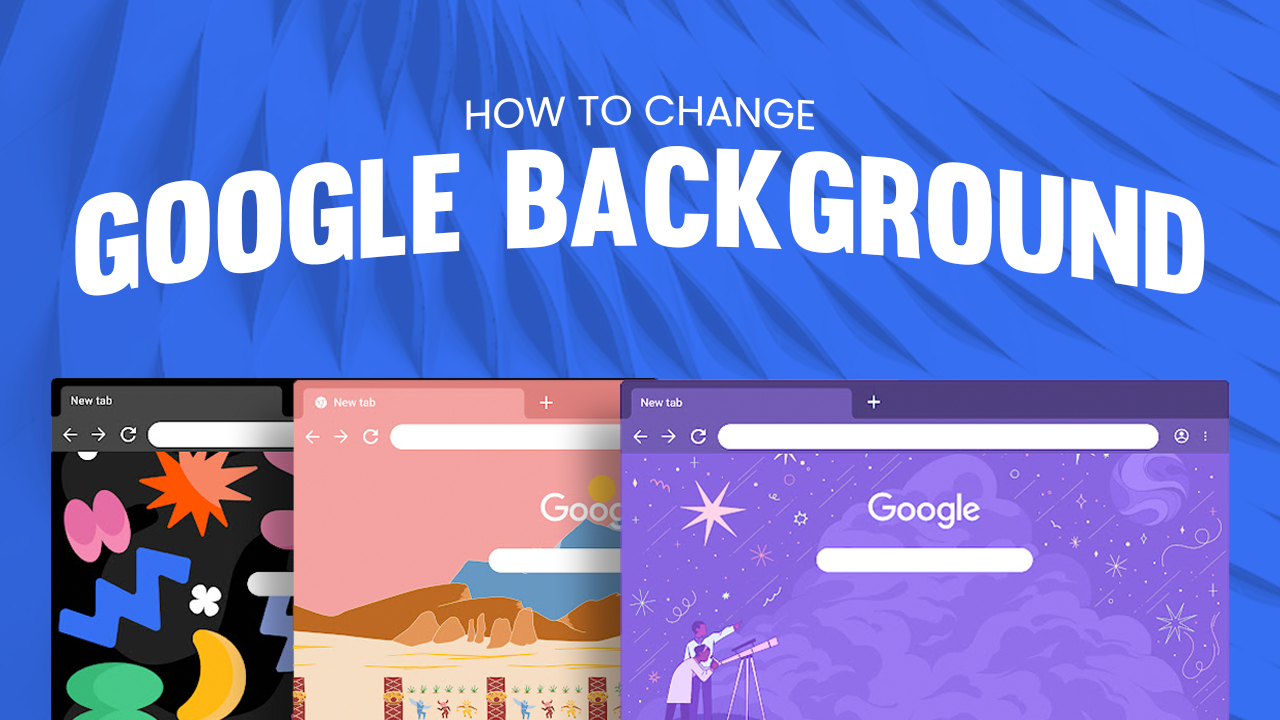
Cansado de ver a mesma imagem de fundo branca simples toda vez que abre uma nova guia no seu navegador Google Chrome? Adicione um pouco de personalidade à sua experiência de navegação personalizando-a com um dos belos fundos que o Google tem a oferecer, ou até mesmo carregue uma imagem da sua própria biblioteca!
Para aprender como mudar o fundo do Google no Chrome, você pode seguir o guia abaixo.
- Abra o Chrome e faça login na sua conta.
- Em uma Nova Guia, clique no ícone de Lápis no canto inferior direito.
- Escolha entre os fundos disponíveis ou Carregue do dispositivo.
- Quando terminar de selecionar ou carregar, clique em Concluído.
Com os fundos do Google, você pode personalizar seu dispositivo com uma nova aparência todos os dias! Basta selecionar entre sua ampla variedade de categorias para ser levado à página que oferece mais opções. Você também tem a liberdade de escolher uma imagem permanente ou ativar Atualizar diariamente no canto superior direito para visuais novos toda vez que abrir seu dispositivo.
Nota: Usar um fundo pré-fabricado ou personalizado altera apenas o fundo da página Nova Guia. Quaisquer personalizações feitas no seu navegador não afetarão o site do Google em si.
Agora, se os fundos oferecidos pelo Chrome não forem do seu agrado, carregar suas próprias imagens seria a melhor opção. Sugerimos conferir nossa seleção de wallpapers principais com muitas categorias para escolher!
Como Alterar o Tema do Google Chrome
Mude as coisas alterando o tema do seu navegador! Os temas mudam o fundo da área de trabalho e a cor do seu navegador, tornando-o mais atraente para uso diário. A Chrome Web Store possui uma variedade de categorias com designs coloridos que você pode escolher.
Veja como mudar o fundo do Google com temas:
- Abra o Chrome e clique no ícone de três pontos no canto superior direito.
- Selecione Configurações e depois a guia Aparência na barra lateral.
- Escolha Tema e selecione o design desejado.
- Clique no tema escolhido e depois em Adicionar ao Chrome.
Isso deve aplicar o tema ao seu Google Chrome. Faça uma mudança empolgante e, se quiser voltar atrás, basta clicar em Desfazer.
Como Mudar a Cor de Fundo do Google Chrome
Procurando uma maneira rápida e fácil de dar um toque especial ao seu navegador Chrome? Que tal mudar a cor de fundo dele! Isso pode lhe dar uma aparência totalmente nova, com tudo, desde as guias até a barra de endereços, combinando com o wallpaper personalizado do Google. É simples ou personalizado - do jeito que você preferir!
Veja como mudar a cor do seu Google Chrome:
- Abra o Google Chrome > Selecione Personalizar Tema no canto inferior direito.
- Escolha a guia Cor e tema .
- Selecione uma cor ou personalize a sua própria clicando no ícone do conta-gotas.
- Selecione Concluído para aplicar as alterações.
Nota: Você sempre pode voltar ao fundo padrão clicando novamente no ícone do lápis e selecionando a opção Chrome Clássico .
Como Voltar ao Tema Padrão do Google
Insatisfeito com as alterações feitas no seu navegador Chrome? Para reverter completamente à aparência original do seu navegador Google Chrome, siga os passos abaixo.
- Abra o Chrome e clique no ícone de três pontos no canto superior direito.
- Selecione Configurações > Encontre Aparência na barra lateral.
- Clique em Redefinir para o Padrão. Isso deve restaurar seu tema do Google para o tema clássico padrão imediatamente.
Perguntas Frequentes
Existe algum tamanho de imagem específico ao carregar meu próprio fundo?
Ao personalizar seu fundo do Google, não há restrições de tamanho; no entanto, os detalhes mais finos de uma imagem pequena podem ser desfocados pelo redimensionamento automático do Chrome. Para garantir um fundo de área de trabalho atraente e de alta resolução que complemente qualquer tamanho ou resolução de janela, selecione uma imagem maior!
Carregar uma imagem de fundo afetará as barras de ferramentas e guias?
Não. Carregar sua própria imagem como fundo da área de trabalho do Chrome não alterará as barras de ferramentas e guias do seu navegador. No entanto, você pode consultar o guia de cores e temas personalizados acima se quiser combiná-lo com sua imagem!
Mudar a cor do meu navegador Chrome altera os sites?
Não, quando você altera o fundo do seu dispositivo, isso afeta apenas a janela do navegador Chrome.
Posso usar GIFs como fundo do Google?
Sim, você pode! Mas para transformar seu GIF favorito em um fundo atraente para o Google, você precisa convertê-lo para o formato PNG. Tente salvar um GIF de sua escolha, convertê-lo em um arquivo PNG e carregar a imagem como um novo fundo incrível para o Google.
Personalizar o Fundo do Google no Chrome Eleva Sua Experiência Online
Aproveite os recursos de personalização que o Chrome oferece para tornar sua experiência de navegação mais agradável. Você pode torná-la sua escolhendo entre a seleção de temas e fundos disponíveis na Chrome Web Store ou carregando suas próprias imagens. Basta consultar os guias acima sempre que estiver pronto para uma mudança!
Você também pode consultar nosso artigo para aprender Como Mudar o Fundo no Google Meet.