Guia de Wallpapers para MacBook e iPad
Escala Retina, combinação com modo escuro e as resoluções exatas para cada tela da Apple.
MacBooks e iPads são enganosos — a tela tem uma resolução, mas o macOS e o iPadOS renderizam em tamanhos "lógicos" que afetam a aparência do wallpaper. Aqui está a referência prática.
Resoluções nativas do MacBook
| Modelo | Pixels nativos | Escala padrão |
|---|---|---|
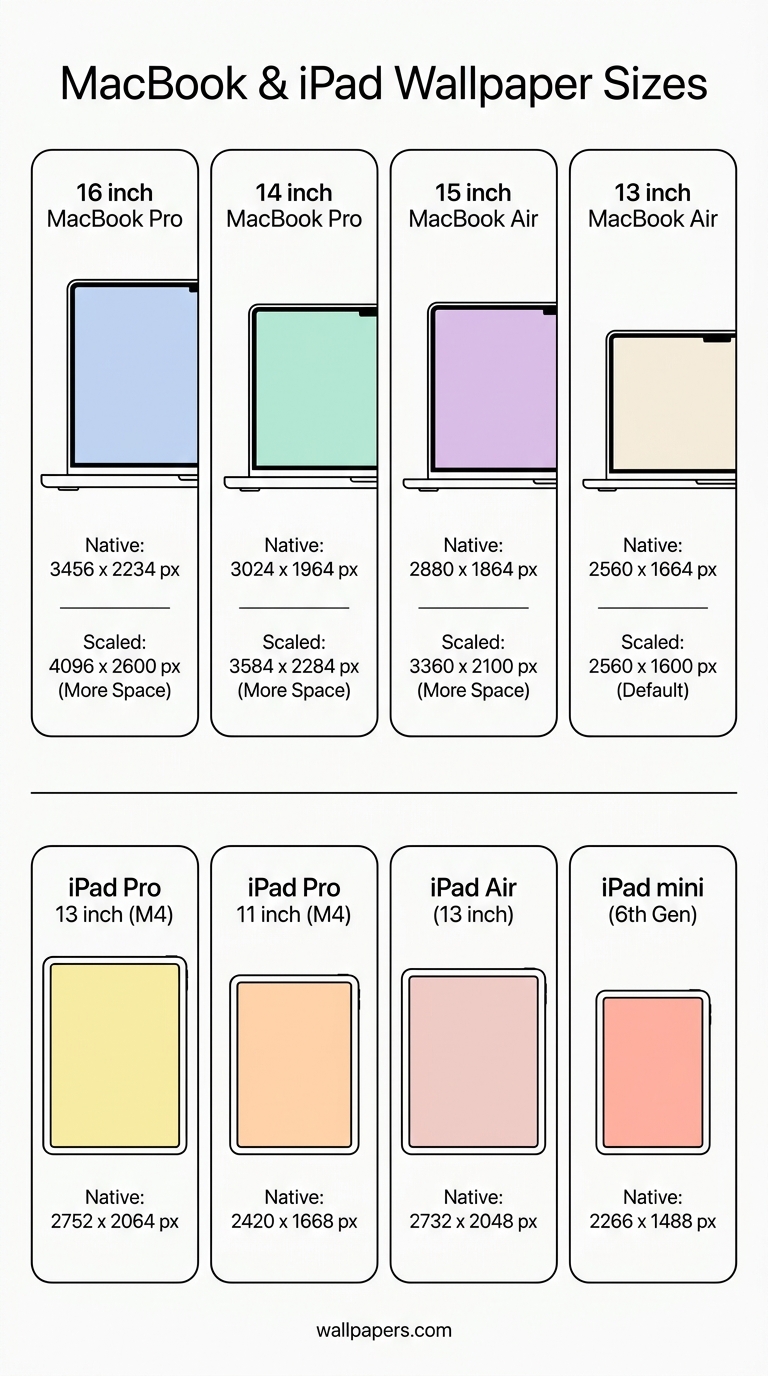
| MacBook Pro 16" (M3) | 3456 × 2234 | 1728 × 1117 |
| MacBook Pro 14" (M3) | 3024 × 1964 | 1512 × 982 |
| MacBook Air 15" | 2880 × 1864 | 1440 × 932 |
| MacBook Air 13" M3 | 2560 × 1664 | 1280 × 832 |
Sempre escolha o wallpaper na resolução nativa — o sistema operacional reduz muito bem, mas aumentar fica desfocado. Navegue pelos nossos MacBook wallpapers com imagens prontas para resolução nativa.
Resoluções nativas do iPad
| iPad | Pixels nativos | Proporção |
|---|---|---|
| iPad Pro 13" (M4) | 2752 × 2064 | 4:3 |
| iPad Pro 11" (M4) | 2420 × 1668 | 4:3 |
| iPad Air 13" | 2732 × 2048 | 4:3 |
| iPad Air 11" | 2360 × 1640 | 4:3 |
| iPad mini | 2266 × 1488 | 4:3 |
Os iPads sempre giram, então os wallpapers precisam ficar ótimos tanto no retrato quanto na paisagem — prefira assuntos centralizados.
Combinação com modo escuro
macOS e iPadOS alternam automaticamente as cores do sistema com o modo claro/escuro. Escolha wallpapers que tenham versões "clara" e "escura", ou use um neutro de baixa saturação que funcione para ambos. Experimente o conversor para escala de cinza para pré-visualizar como um wallpaper fica no modo escuro.
Monitores externos
Conectando um MacBook a um monitor 4K? Use um wallpaper separado para cada tela. A tela integrada recebe a versão de alta densidade; a externa pode ser de resolução menor. Use o divisor de monitor duplo para estender uma imagem larga entre ambos.
Zonas de widgets do iPad
Por padrão, os widgets da tela de bloqueio do iPadOS ocupam o terço esquerdo da tela. Evite colocar seu assunto nessa zona. Corte usando nosso cortador para garantir que o ponto focal fique à direita do centro.
Experimente nossas ferramentas gratuitas
A maioria destes guias vem com uma ferramenta prática que você pode usar agora — sem necessidade de cadastro para a primeira execução:
- Redimensionador de imagens — redução e ampliação perfeitas em pixels.
- Converter para WebP — arquivos 30-50% menores que JPG.
- Removedor de fundo — recorte com um clique, PNG transparente.
- Gerador de favicon — todos os tamanhos de navegador a partir de uma fonte.
- Redimensionador para redes sociais — dimensões exatas de cada plataforma.
- Processamento em lote — aplique qualquer ferramenta a até 200 imagens de uma vez.
Navegue pelo catálogo completo de ferramentas.