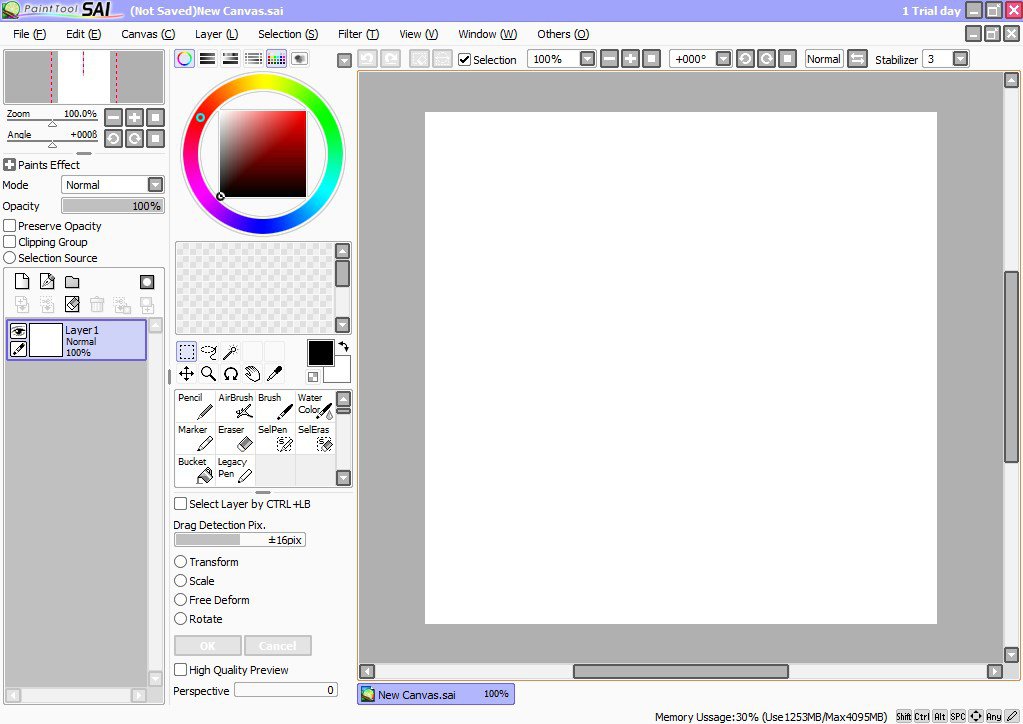
No universo da arte digital e do design, dominar a arte de deixar fundos transparentes é como empunhar uma varinha mágica. Transforma seu trabalho, permitindo que ele se misture perfeitamente com diversos cenários, aumentando sua versatilidade para diferentes aplicações. Seja você um artista iniciante ou um profissional experiente, PaintTool SAI oferece uma plataforma direta, porém poderosa, para essa tarefa essencial. Hoje, mergulhamos no mundo encantador do PaintTool SAI, guiando você pelas etapas para remover fundos e abraçar a transparência em suas criações.
Introdução
Deixar um fundo transparente pode parecer uma tarefa reservada aos magos da arte digital. No entanto, com o PaintTool SAI, esse processo se torna uma jornada encantadora acessível a todos. Antes de embarcarmos neste tutorial, é importante entender por que você desejaria deixar o fundo transparente em aplicações. Desde criar logotipos que flutuam sem esforço sobre qualquer cor até preparar obras de arte que se misturam perfeitamente em sites sem uma caixa visível ao redor, os motivos são tão vastos quanto o mar digital.
Entendendo a Importância de um Fundo Transparente
Antes de mergulharmos no procedimento, vamos compreender por que criar um fundo transparente é benéfico:
- Versatilidade: Fundos transparentes tornam sua arte mais versátil. Você pode sobrepor suas imagens em diferentes fundos sem quadrados indesejados ou matizes de fundo.
- Integração: Para designers de jogos ou desenvolvedores web, imagens com fundos transparentes podem se integrar perfeitamente a diferentes designs, melhorando a estética visual geral.
- Profissionalismo: Um fundo transparente confere um visual limpo e profissional às suas imagens, o que pode aumentar o impacto dos seus visuais.
Como Deixar o Fundo Transparente no PaintTool SAI
Criar um fundo transparente no PaintTool SAI pode parecer complexo no início, mas seguindo estes passos simples, você dominará a arte rapidamente.
Passo 1: Comece com uma Nova Tela
Comece criando uma nova tela no PaintTool SAI. Para garantir que sua imagem suporte transparência, selecione 'Nenhum' no conteúdo de fundo. Isso torna a tela inicial transparente.
Passo 2: Crie Sua Obra de Arte
Agora você está pronto para começar a criar sua arte na tela transparente. Lembre-se de criar uma nova camada para sua arte — você não quer pintar diretamente na camada de fundo.
Passo 3: Salve Sua Obra Corretamente
Ao concluir sua obra, é essencial salvar o arquivo em um formato que suporte transparência. No PaintTool SAI, você deve salvar o arquivo no formato .png ou .psd.
Pronto! Você criou com sucesso uma imagem com fundo transparente usando o PaintTool SAI. Com essa técnica, você pode criar designs atraentes que se integram perfeitamente a qualquer fundo.
Dicas e Truques para Melhorar a Transparência no PaintTool SAI
Embora os passos acima forneçam um caminho direto para criar um fundo transparente, aqui estão algumas dicas adicionais para aprimorar sua arte no PaintTool SAI:
- Use a Ferramenta Varinha Mágica: Para tornar fundos já existentes transparentes, a ferramenta Varinha Mágica é altamente eficaz. Selecione a ferramenta, clique nas áreas que deseja tornar transparentes e pressione delete.
- Preservar Opacidade: Esta função no painel de Camadas ajuda a manter a transparência enquanto pinta. Permite pintar sobre sua imagem sem afetar as áreas transparentes.
- Luminância para Transparência: Este efeito de camada converte cores mais claras em áreas transparentes, permitindo efeitos de transparência mais avançados.
Ao incorporar essas dicas em sua arte, você pode manipular a transparência no PaintTool SAI de forma mais eficaz.
Além do PaintTool SAI
Embora o PaintTool SAI seja uma ferramenta formidável no arsenal do artista digital, a arte de deixar fundos transparentes transcende as fronteiras do software. Para aqueles encantados por diferentes reinos, saber como deixar fundos transparentes no GIMP, deixar fundos transparentes no Illustrator, ou deixar fundos transparentes no Procreate adiciona versatilidade ao seu conjunto de habilidades. Cada aplicativo oferece ferramentas e abordagens únicas para alcançar a transparência, capacitando você a escolher a ferramenta certa para as necessidades do seu projeto.
Conclusão
Um fundo transparente pode aumentar significativamente a versatilidade e o profissionalismo da sua obra de arte. Ao entender como deixar um fundo transparente no PaintTool SAI, você está adicionando uma habilidade indispensável ao seu kit de ferramentas de arte digital. Então, libere sua criatividade em uma tela transparente e deixe sua arte brilhar em toda a sua glória!
FAQs
Posso criar um fundo transparente na versão móvel do PaintTool SAI?
Embora o PaintTool SAI seja principalmente um aplicativo de desktop, se você estiver usando uma versão móvel ou equivalente em seu smartphone ou tablet, ainda deve ser capaz de criar um fundo transparente seguindo etapas semelhantes.
Existem alternativas ao PaintTool SAI para criar imagens com fundos transparentes?
Sim, vários outros softwares, incluindo Adobe Photoshop e GIMP, oferecem recursos avançados para criar e editar imagens com fundos transparentes.
Por que não consigo ver a transparência quando abro meu arquivo em alguns aplicativos?
Nem todos os aplicativos suportam transparência. Se o aplicativo não suportar, seu fundo transparente geralmente aparecerá branco ou preto.
Cometi um erro ao criar minha obra. Posso tornar apenas uma parte do meu fundo transparente no PaintTool SAI?
Sim, você pode usar ferramentas como a Varinha Mágica ou a Borracha para tornar partes específicas da sua imagem ou fundo transparentes.
Qual é a importância de salvar arquivos no formato .png no PaintTool SAI?
O formato .png suporta transparência. Portanto, se você salvar sua obra no formato .png, preserva o fundo transparente que criou no PaintTool SAI. Outros formatos como .jpg não suportam transparência e preencherão seu fundo transparente com uma cor sólida.