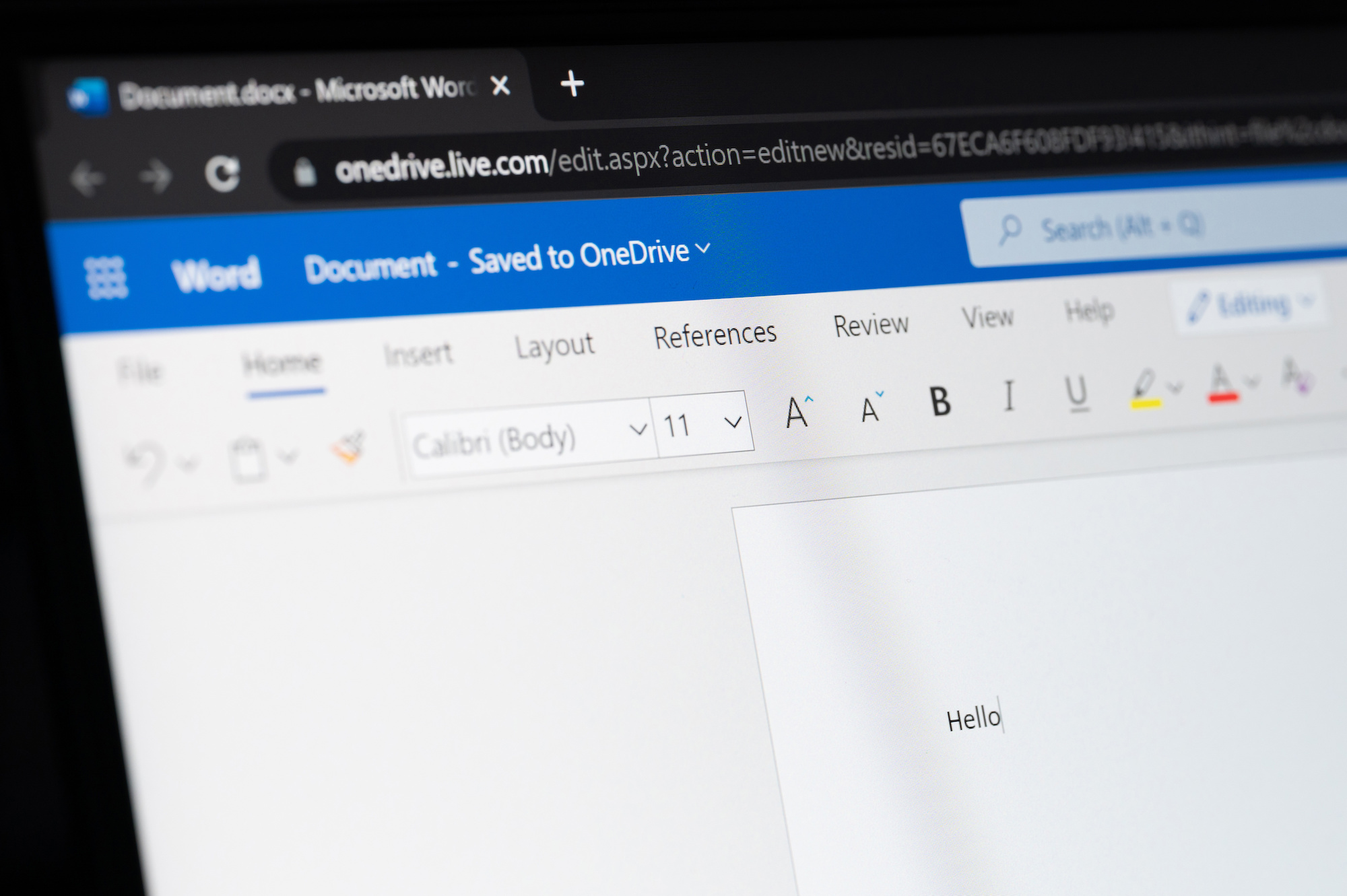
Criar e refinar documentos no Microsoft Word é uma habilidade que muitos de nós achamos que dominamos — até nos depararmos com a difícil tarefa de eliminar a cor de fundo do texto. Se você se encontra nesse dilema, não se preocupe. Este guia detalhado foi criado para ajudá-lo a dominar como remover fundo em documentos e apresentações, capacitando você a melhorar o apelo visual dos seus documentos do Word.
Vamos direto ao remover fundo e começar a deixar seus documentos do Word exatamente como você deseja.
O Que e Por Que da Cor de Fundo no Texto
Antes de mergulharmos no como, vamos discutir brevemente o que e por quê. O texto no Word pode ter uma cor de fundo por vários motivos:
- Realce: O motivo mais comum é o realce, onde o texto é marcado com uma cor de fundo para chamar a atenção. É uma ótima ferramenta para enfatizar informações importantes, mas se usado de forma inadequada, pode resultar em um documento caótico e desorganizado.
- Escolhas de Design: Ocasionalmente, as cores de fundo podem ser uma escolha de design, com a intenção de dar um toque de cor ou tornar os títulos mais chamativos.
- Cliques Acidentais: Às vezes, podemos aplicar involuntariamente uma cor de fundo ao texto enquanto navegamos pelas inúmeras opções de formatação do Word.
Entender como a cor de fundo surgiu pode ser útil, pois dá uma ideia das etapas necessárias para removê-la.
Removendo a Cor de Fundo do Texto no Word: Um Guia Passo a Passo
Seja lidando com um documento inteiro cheio de texto colorido ou apenas alguns parágrafos, o processo de remover a cor de fundo permanece o mesmo. Aqui estão os passos para fazer isso:
1. Selecionando o Texto
O primeiro passo é selecionar o texto do qual você deseja remover a cor de fundo.
- Para selecionar uma parte específica, clique com o botão esquerdo no início da seção, segure o botão do mouse e arraste até o final da seção.
- Para selecionar o documento inteiro, você pode usar as teclas de atalho 'Ctrl+A' ou ir em 'Início' > 'Selecionar' > 'Selecionar Tudo' na Faixa de Opções.
2. Removendo a Cor de Fundo
Depois de selecionar o texto, você está pronto para remover a cor de fundo:
- Vá para a Guia Início: A guia 'Início' está localizada na Faixa de Opções na parte superior do Word. Clique nela para revelar todas as opções básicas de formatação.
- Encontre a Opção de Cor de Realce do Texto: Procure pelo botão 'Cor de Realce do Texto', simbolizado por um ícone de marcador, na seção 'Fonte'.
- Escolha Sem Cor: Clique na seta suspensa ao lado do botão 'Cor de Realce do Texto' e selecione 'Sem Cor'.
E pronto, a cor de fundo foi removida do texto selecionado!
3. Usando a Opção Limpar Toda a Formatação
Em alguns casos, onde várias opções de formatação são aplicadas ao texto, incluindo a cor de fundo, pode ser mais fácil usar a opção 'Limpar Toda a Formatação':
- Selecione o Texto: Selecione o texto conforme descrito no passo 1 acima.
- Vá para a Guia Início: Navegue até a guia 'Início' na Faixa de Opções.
- Escolha Limpar Toda a Formatação: Na seção 'Fonte', encontre e clique no botão 'Limpar Toda a Formatação', simbolizado por um A com uma borracha.
Lembre-se de que esta opção removerá toda a formatação do texto selecionado, não apenas a cor de fundo.
Removendo a Cor de Fundo do Texto em Outros Processadores de Documento
- Como Remover a Cor de Fundo do Texto no Google Docs: O Google Docs oferece uma experiência de edição de texto direta, e ajustar a cor de fundo não é exceção. Os usuários podem modificar as cores de fundo do texto através das opções de formatação de texto, que permitem a personalização da estética do documento e destacar seções importantes.
- Como Remover a Cor de Fundo do Texto no Pages: Como processador de texto proprietário da Apple, o Pages fornece uma interface elegante para criação e edição de documentos. A remoção da cor de fundo é tratada na seção de formatação de texto, onde os usuários podem selecionar o texto e ajustar sua aparência, incluindo a cor de fundo, para melhorar a legibilidade ou combinar com preferências de design.
- Como Remover a Cor de Fundo do Texto no Adobe Acrobat: Conhecido principalmente por suas capacidades de edição de PDF, o Adobe Acrobat permite modificações extensas em documentos PDF, incluindo ajustes na cor de fundo do texto. Este recurso é particularmente útil para editar ou anotar PDFs para enfatizar ou desenfatizar seções de texto.
Conclusão
O Microsoft Word, apesar de seus inúmeros recursos e funções, não precisa ser complicado. Com um entendimento básico de como navegar pelo software e aplicar suas diferentes ferramentas, você pode facilmente lidar com tarefas como remover a cor de fundo do texto.
Lembre-se, dominar um aplicativo de software como o Word é uma questão de prática e paciência. Quanto mais você o usar, mais entenderá suas peculiaridades e recursos. Continue experimentando e aprendendo, e em breve, até as tarefas mais complicadas parecerão fáceis.
Perguntas Frequentes
Posso remover a cor de fundo do texto no Word em um Mac?
Sim, o processo é o mesmo. Basta ir na guia 'Início', clicar na seta suspensa ao lado do botão 'Cor de Realce do Texto' no grupo 'Fonte' e selecionar 'Sem Cor'.
Posso remover a cor de fundo do texto no Word em dispositivos móveis?
O aplicativo Word para dispositivos móveis tem recursos limitados em comparação com a versão para desktop. No entanto, você ainda pode remover a cor de fundo selecionando o texto, tocando no ícone 'A' para 'Início' e, em seguida, tocando no ícone de cor de realce e selecionando 'Sem Cor'.
E se 'Sem Cor' não remover a cor de fundo do meu texto?
Se 'Sem Cor' não funcionar, a cor pode ser um sombreamento em vez de um realce. Para remover o sombreamento, selecione o texto, vá na guia 'Design', selecione 'Bordas da Página', vá na guia 'Sombreamento' e defina 'Preenchimento' como 'Sem Cor'.
Como posso evitar realce ou coloração acidental do texto?
Para evitar realce acidental, certifique-se de que o botão 'Cor de Realce do Texto' não esteja selecionado. Se estiver, qualquer texto que você digitar ou clicar será realçado.
Posso remover realce ou cor de fundo de várias partes de um documento de uma só vez?
Sim, você pode. Basta segurar a tecla 'Ctrl' e usar o mouse para selecionar todas as partes do documento das quais deseja remover o realce ou a cor de fundo. Em seguida, siga os passos acima para remover a cor.